
Panduan Telegram untuk pengguna baru
Tutorial enam bab ini akan menuntun Anda dari nol: memasang Telegram, mendaftar akun, mengamankan profil, hingga menjelajah fitur komunitas dan bot. Cocok untuk pengguna berbahasa Indonesia yang baru saja beralih dari aplikasi chat lain.

Enam bab dasar penggunaan Telegram
Ikuti urutan bab dari atas ke bawah. Setiap bab hanya membutuhkan waktu 2-3 menit untuk dipraktikkan di ponsel atau laptop Anda.
 01Bab 1
Instal dan daftar akun
Unduh Telegram di ponsel atau komputer Anda melalui pusat unduhan resmi. Ketuk "Start Messaging", pilih Indonesia (+62), masukkan nomor ponsel, lalu verifikasi kode OTP. Isi nama depan agar mudah dikenali kontak.
 02Bab 2
Atur profil dan username
Masuk ke Pengaturan > Edit Profil untuk menambahkan foto, bio, dan @username unik. Username memudahkan orang menemukan Anda tanpa perlu berbagi nomor telepon dan sangat berguna untuk pekerja kreatif.
 03Bab 3
Aktifkan keamanan dasar
Aktifkan Two-Step Verification, kunci Passcode, serta biometrik. Sesuaikan siapa saja yang dapat melihat nomor telepon, foto profil, dan status online lewat menu Privasi dan Keamanan.
 04Bab 4
Mulai percakapan pertama
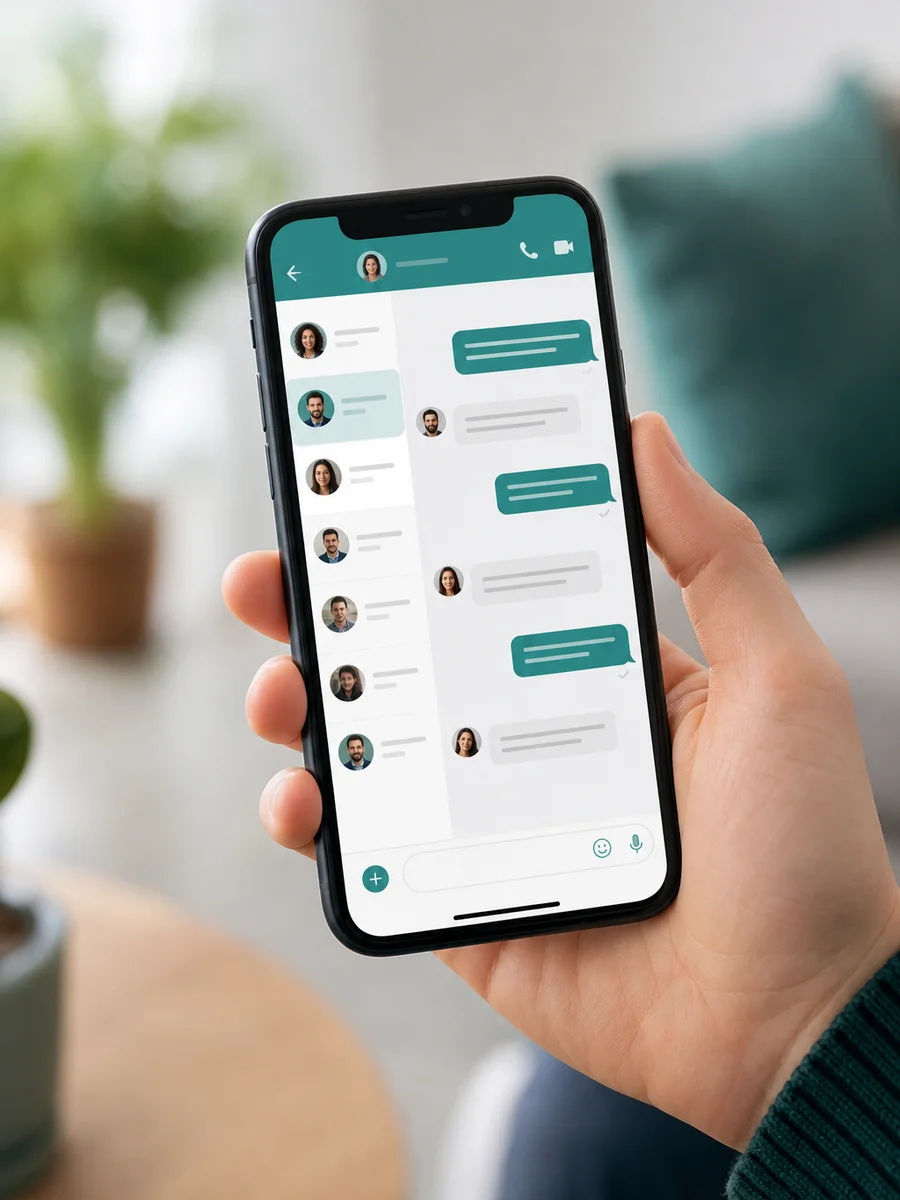
Cari kontak dengan mengetik nama atau username di kolom pencarian. Anda dapat mengirim teks, dokumen, gambar, video, stiker animasi, hingga catatan suara panjang. Gunakan tombol pin untuk menandai chat penting.
 05Bab 5
Bergabung ke grup dan channel
Ketuk ikon pensil > Grup Baru atau Channel Baru untuk membuat komunitas Anda sendiri. Untuk bergabung, cukup ketuk tautan undangan (t.me/...) dari kontak atau website. Anda dapat mematikan notifikasi per grup.
 06Bab 6
Manfaatkan bot untuk otomatisasi
Cari bot resmi seperti @gif, @vote, atau bot produktivitas lain. Ketik nama bot di kolom pencarian, tekan "Mulai", lalu ikuti instruksi. Untuk pemula, cobalah bot pengingat sederhana sebelum menjelajahi otomasi lanjutan.
Tips produktivitas harian
Tiga trik yang membuat Telegram terasa seperti asisten kerja pribadi Anda.

Manfaatkan multi jendela di komputer
Klik kanan pada chat dan pilih "Open in New Window" untuk mengapungkan percakapan penting saat bekerja dengan aplikasi lain.

Kelola pekerjaan dari laptop
Kombinasikan Telegram Desktop dengan folder chat khusus proyek agar notifikasi tetap terfokus tanpa mengganggu.

Sinkronkan tugas antar perangkat
Simpan pesan penting ke "Saved Messages" — semacam cloud notes pribadi yang selalu sinkron di ponsel, tablet, laptop, dan browser.
Sudah siap menjelajahi Telegram?
Lanjutkan ke panduan keamanan atau lihat halaman Telegram Premium untuk memutuskan apakah Anda ingin membuka fitur tambahan.